
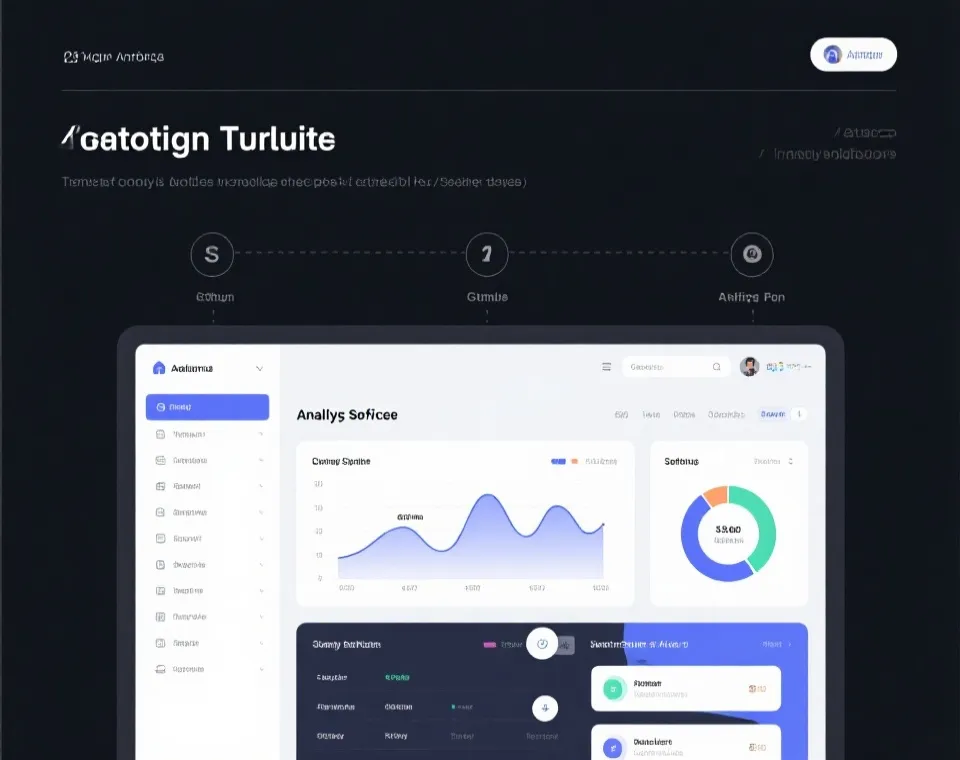
第一步:进入软件页
在软件页面中查看版本说明、功能概览与使用场景,确认自己需要的功能类型,再进入对应入口。
前往软件页面如果您希望以最短时间完成上手,建议先按以下顺序操作:先了解软件入口与界面结构,再完成基本设置,最后再配合工具页与计划页形成完整使用链路。
适合首次使用者的基础流程
建议先在软件页面阅读功能概览,了解不同模块适合的使用目的。若您主要关注界面熟悉、数据查看与常用功能整合,可优先选择基础版本入口;若您更重视联动操作、效率与进阶分析,则应优先查看功能更完整的模块说明。
安装前请确认设备网络稳定、浏览器版本较新,并关闭可能影响加载的扩展程序。若页面显示不完整,建议刷新缓存后重新进入。保持稳定的网络环境可以减少界面资源加载缓慢、图表渲染不完整或按钮状态异常的问题。
首次进入后,建议优先设置默认展示区块、数据刷新方式、常用筛选条件与结果排序方式。这样可以让后续浏览更加高效,也有助于减少反复切换选项造成的操作负担。对于新用户而言,建议先采用简洁视图,逐步再切换到更完整的信息面板。
配置完成后,建议先测试页面切换、数据加载、筛选响应与图表显示是否正常。若这些基础操作都能顺畅完成,就可以继续进入工具页和计划页进行联动使用。
在熟悉基础设置后,建议围绕以下几个核心模块展开使用。这样不仅能更快理解页面逻辑,也更方便后续结合计划页与工具页提升整体效率。
总览面板通常用于快速查看当前核心指标、基础趋势与重要变化。新用户应先理解各个卡片的含义,再观察其更新节奏。建议只保留最常用的几项内容,避免信息过载影响判断效率。
筛选是提升使用效率的关键。建议先设置一组最基础的筛选条件,再逐步增加限定项。排序功能则适合在候选信息较多时进行优先级梳理,帮助用户更快定位重点内容。
图表区域更适合用于观察变化节奏与结构特征。使用时可先看整体轮廓,再查看局部细节,不建议一开始就关注过多微小波动。这样更容易建立稳定、清晰的阅读方式。
当您已经形成一套较为稳定的查看习惯后,可将常用组合保存为快捷方案。这样在后续进入页面时,就能省去重复设置步骤,提高整体使用连贯性。
页面中的数据更新频率会影响您的查看节奏。建议避免频繁手动刷新,而是优先理解默认更新方式。只有在明显延迟或状态异常时,再进行手动更新与重载检查。
当您已经熟悉软件面板后,就可以配合工具页与计划页形成更完整的操作路径。先在软件中查看,再到工具页筛选,最后回到计划页进行对照,会更容易建立清晰流程。
很多用户在初期使用时,容易将不同页面孤立看待。实际上,更高效的方式是建立联动路径:先在软件页完成界面熟悉与基本设置,再在工具页进行筛选、对比与结果整理,最后结合计划页查看结构化内容与使用思路。这样的流程更加清晰,也更适合长期使用。
查看面板结构、完成基本设置、建立熟悉感。
进行筛选、比较、统计与结果整理。
结合结构化内容,形成更稳定的使用流程。
以下问题覆盖了用户在初次使用过程中最常遇到的几个场景。建议先从基础排查开始,再逐步检查设置项和网络状态。